Tugas
1.Buatlah skema jaringan seperti skema
Troubleshoot 1/2/3.
2. Gunakan IP Address 172.168.10.1/24 pada
Router.
3. Pastikan PC1, PC2 dan PC3 dapat
berkomunikasi dengan router.
Sunday, May 19, 2019

Tugas individu Pertemuan 9
KONFIGURASI SISTEM OPERASI MENGGUNAKAN CISCO PACKET TRACER
1. membuka aplikasi cisco packet traser yang sudah terinstall

2. Klik ikon End Devices dan PC-PT pada bar bagian bawah dan tarik kursor ke layar kosong

3. Lalu klik ikon Network Devices, Switches dan pilih PT-Switch juga tarik kursor ke layar kosong

4. Berikut hasilnya :

5. Kemudian klik ikon Connections dan pilih ikon Console

6. Double klik pada icon PC lalu pilih RS 232

7. Kemudian tarik kursor serta double klik pada ikon Switch, lalu pilih console.

8. Maka hasilnya PC terhubung dengan Switch

9. Klik ikon Switch dan muncul kotak dialog berikut

10. Kemudian pilih menu CLI

Friday, April 26, 2019
QUIZ
1.Definisi Jaringan Komputer ?
Jaringan Komputer adalah dua atau lebih komputer yang terhubung satu sama lain dan digunakan untuk berbagi data.
2.Tuliskan Perbedaan Kabel Utp Dan coaxial!
-Kabel UTP terdiri dari tembaga memiliki 8 warna, dimana terdapat nomor - nomor dalam pemasangannya.
-sedangkan coaxial terdiri dari serat optik yang berbentuk seperti serabut-serabut namun dibanding dengan UTP, Coaxial lebih keras dan padat
-kabel utp berkecepatan 100 mbps
-coaxial berkecepatan 10 mbps
3.Hitungh Host & Network dri Ip Address 172.168.11.5/23 !
Netmask Default : 255.255.0.0
Netmask Yang Di tuju : 255.255.254.0
Konversi ke biner : 11111111.11111111.11111110.00000000
N = 7 karena jumlah 1 nya ada 7 setelah netmask Default
h = 9 karena jumlah 0 nya ada 9 setelah netmask Default
Network = 2^n
= 2^7
= 128 Network
Host = 2^h - 2
= 2^9 - 2
= 510 Host
4.jelaskan Urutan Kabel Straight !
Ujung Kiri Dan Kanan sama , Dan buat lah urutan seperti ini di sisi kiri dan kanan kabel
Ujung kiri :
1.Putih Oren
2.oren
3.putih hijau
4.biru
5.putih biru
6.hijau
7.putih coklat
8.coklat
Ujung kanan:
1.Putih Oren
2.oren
3.putih hijau
4.biru
5.putih biru
6.hijau
7.putih coklat
8.coklat
5. apa itu Hub , Jelaskan kelebihan dan kekurangannya !
Hub adalah sebuah perangkat jaringan komputer yang berfungsi untuk menghubungkan peralatan-peralatan dengan ethernet 10BaseT atau serat optik sehingga menjadikannya dalam satu segmen jaringan.
Kelebihan:
- Bekerja secara half-duplex, mengulang sinyal yang masuk ke seluruh port yang ada pada hub tersebut
- Jika penghubungnya memakai Hub, maka data yang dikirim dari Komputer1 akan dikirim ke semua komputer (Komputer2, Komputer3, Komputer4, dan Komputer5), dan nanti masing-masing komputer akan mengecek data itu dikirimkan kepada siapa, karena dikirim kepada Komputer5, maka yang lain hanya mengabaikannya.
Kekurangan :
-Membutuhkan kabel tersendiri untuk berjalan.
-HUB hanya memiliki satu collision control untuk semua port yang memungkinkan dapat terjadinya bentrok/tabrakan data karena transmisi data hanya dikontrol oleh satu collision.
-Hanya dapat menggunakan kabel straight, jadi bila ingin menggunakan kabel cross yang sudah ada harus diubah menjadi kabel straight terlebih dahulu.
-Membutuhkan waktu yang cukup lama untuk memeriksa suatu paket
6.Apa Yang anda ketahui Tentang layer switch , dan apa itu core layer ?
-Switch merupakan suatu device pada jaringan yang secara konseptual berada pada layer 2 (Datalink Layer). Switch pada saat pengirimkan data mengikuti MAC address pada NIC (Network Interface Card) sehingga switch mengetahui kepada siapa paket ini akan diterima.
-Core layer adalah tulang punggung (backbone) dari jaringan. Lapisan ini biasanya di gunakan untuk menghubungkan jaringan ke internet. Core layer bertanggung jawab atas lalu lintas dalam jaringan. Dalam lapisan ini data – data diteruskan secepatnya dengan menggunakan motode dan protokol jaringan tercepat (high speed). Misalnya fast ethetnet 100Mbps, Gigabit Ethetnet, FDDI atau ATM. Pada lalu lintas data digunakan swicth karena penyampaiannya pasti dan cepat.
7). Kelebihan dan Kekurangan Topologi Ring ?
Kelebihan :
- Mudah dalam hal perancangan dan pengimplementasiannya
- Biaya installasi topologi ring cenderung lebih murah
Dibandingkan topologi lainnya misalnya topologi bus, topologi ring memiliki peforma koneksi yang lebih baik meskipun dengan aliran data yang berat sekalipun.
- Topologi ring juga dinilai lebih hemat kabel.
- Mudah jika ingin dilakukan instalasi ulang atau konfigurasi ulang dalam perangkat.
- Memudahkan saat ingin melakukan pelacakan dan pengisolasian kesalahan pada jaringan dengan adanya konfigurasi point to point.
- Menghindari tabrakan data pada saat proses pengiriman (collision) karena hanya satu node yang dapat dikirimkan dalam satu waktu.
Kekurangan :
- Jika terjadi kesalahan dalam satu node atau titik bisa mengakibatkan kesalahan dalam seluruh jaringan.
- Biasanya perusahaan yang menerapkan topologi ini menggunakan cincin ganda atau double ring untuk mengantisipasi permasalahan tersebut.
- Jika ingin mengembangkan jaringan, maka proses terkesan kaku. Ini karena pemindahan, penambahan dan pengubahan perangkat akan mempengaruhi semua jaringan.
- Kinerja komunikasi dalam jaringan topologi ring sangat bergantung dengan jumlah titik atau node yang terdapat dalam jaringan. Semakin banyak titik tentu akan semakin lama proses pengiriman datanya.
- Memiliki konfigurasi yang lebih sulit dibandingkan topologi star serta memerlukan penanganan dan pengelolaan khusus bandles.
8.Proses intstalasi peer to peer ?
1. Hidupkan kedua laptop tersebut.
2. Sambungkan kabel LAN yang telah dibuat dengan sistem crossover tadi pada masing-masing Laptop.
3. Klik kanan icon network pada taskbar kemudian pilih “Open Network and Sharing Center”.
4. Di jendela berikutnya, klik “Change adapter setting”
5. Klik kanan pada Local Area Connection kemudian pilih “Properties”
6. Di jendela properties pilih Internet Protocol 4 (TCP/IPv4) kemudian klik Properties untuk mengatur IP Address. IP Address tidak boleh sama supaya tidak terjadi “IP Conflict”. IP Address untuk komputer-1 adalah 192.168.1.5 dan IP Address untuk komputer-2 adalah 192.168.1.6. Untuk Subnet Mask keduanya diisi dengan 255.255.255.0. Langkah ke-4 sampai ke-7 dilakukan di masing-masing komputer (Laptop).
7. Agar kedua komputer dapat terhubung, maka keduanya harus berada dalam satu network group dalam hal ini “WORKGROUP”, nama grup ini dapat diganti. Langkah-langkahnya sebagai berikut:
8. Masuk ke “System and Security” pada Control Panel kemudian pilih “System”
9. Langkah selanjutnya masuk ke halaman “Remote setting”
10. Klik “Change” untuk mengatur nama komputer dan menyamakan Network Group dengan nama “WORKGROUP”.
11. Beri nama komputer (optional) dan beri nama Workgroup, tekan tombol “OK” kemudian restart kedua komputer tersebut.
12. Setelah di-restart, masuk lagi ke Control Panel untuk mengatur “Advance Sharing”.
13. Agar kedua komputer dapat saling mendeteksi dan dapat mengakses file atau folder tertentu, atur opsi sharing seperti gambar di bawah.
9.Jelaskan Standarisasi Kabel UTP !
Pemasangan urutan kabel UTP umunya mengikuti aturan standar internasional yaitu aturan IEA/TIA 568A dan TIA/EIA 568B aturan kabelnya adalah sebagai berikut.
Aturan IEA/TIA 568A
Urutan ke 1 : Putih Hijau
Urutan ke 2 : Hijau
Urutan ke 3 : Putih Orange
Urutan ke 4 : Biru
Urutan ke 5 : Putih Biru
Urutan ke 6 : Orange
Urutan ke 7 : Putih Coklat
Urutan ke 8 : Coklat
Aturan TIA/EIA 568B
Urutan 1 : Putih Orange
Urutan 2 : Orange
Urutan 3 : Putih Hijau
Urutan 4 : Biru
Urutan 5 : Putih Biru
Urutan 6 : Hijau
Urutan 7 : Putih Coklat
Urutan 8 : Coklat
Catatan:
menurut standar EIA/TIA (Electronic Indostries Assosiation/ Telecomunication Indutries Assosiation) hanya kabel urutan ke 1,2,3, dan 6 yang bekerja dalam proses transfer data
10.buat lah contoh konversi bilangan biner samps desimal !
Biner : 111
Jawab : (1 x 2^0) + (1x2^1) + (1x2^2)
: 1+2+4 = 7
Jaringan Komputer adalah dua atau lebih komputer yang terhubung satu sama lain dan digunakan untuk berbagi data.
2.Tuliskan Perbedaan Kabel Utp Dan coaxial!
-Kabel UTP terdiri dari tembaga memiliki 8 warna, dimana terdapat nomor - nomor dalam pemasangannya.
-sedangkan coaxial terdiri dari serat optik yang berbentuk seperti serabut-serabut namun dibanding dengan UTP, Coaxial lebih keras dan padat
-kabel utp berkecepatan 100 mbps
-coaxial berkecepatan 10 mbps
3.Hitungh Host & Network dri Ip Address 172.168.11.5/23 !
Netmask Default : 255.255.0.0
Netmask Yang Di tuju : 255.255.254.0
Konversi ke biner : 11111111.11111111.11111110.00000000
N = 7 karena jumlah 1 nya ada 7 setelah netmask Default
h = 9 karena jumlah 0 nya ada 9 setelah netmask Default
Network = 2^n
= 2^7
= 128 Network
Host = 2^h - 2
= 2^9 - 2
= 510 Host
4.jelaskan Urutan Kabel Straight !
Ujung Kiri Dan Kanan sama , Dan buat lah urutan seperti ini di sisi kiri dan kanan kabel
Ujung kiri :
1.Putih Oren
2.oren
3.putih hijau
4.biru
5.putih biru
6.hijau
7.putih coklat
8.coklat
Ujung kanan:
1.Putih Oren
2.oren
3.putih hijau
4.biru
5.putih biru
6.hijau
7.putih coklat
8.coklat
5. apa itu Hub , Jelaskan kelebihan dan kekurangannya !
Hub adalah sebuah perangkat jaringan komputer yang berfungsi untuk menghubungkan peralatan-peralatan dengan ethernet 10BaseT atau serat optik sehingga menjadikannya dalam satu segmen jaringan.
Kelebihan:
- Bekerja secara half-duplex, mengulang sinyal yang masuk ke seluruh port yang ada pada hub tersebut
- Jika penghubungnya memakai Hub, maka data yang dikirim dari Komputer1 akan dikirim ke semua komputer (Komputer2, Komputer3, Komputer4, dan Komputer5), dan nanti masing-masing komputer akan mengecek data itu dikirimkan kepada siapa, karena dikirim kepada Komputer5, maka yang lain hanya mengabaikannya.
Kekurangan :
-Membutuhkan kabel tersendiri untuk berjalan.
-HUB hanya memiliki satu collision control untuk semua port yang memungkinkan dapat terjadinya bentrok/tabrakan data karena transmisi data hanya dikontrol oleh satu collision.
-Hanya dapat menggunakan kabel straight, jadi bila ingin menggunakan kabel cross yang sudah ada harus diubah menjadi kabel straight terlebih dahulu.
-Membutuhkan waktu yang cukup lama untuk memeriksa suatu paket
6.Apa Yang anda ketahui Tentang layer switch , dan apa itu core layer ?
-Switch merupakan suatu device pada jaringan yang secara konseptual berada pada layer 2 (Datalink Layer). Switch pada saat pengirimkan data mengikuti MAC address pada NIC (Network Interface Card) sehingga switch mengetahui kepada siapa paket ini akan diterima.
-Core layer adalah tulang punggung (backbone) dari jaringan. Lapisan ini biasanya di gunakan untuk menghubungkan jaringan ke internet. Core layer bertanggung jawab atas lalu lintas dalam jaringan. Dalam lapisan ini data – data diteruskan secepatnya dengan menggunakan motode dan protokol jaringan tercepat (high speed). Misalnya fast ethetnet 100Mbps, Gigabit Ethetnet, FDDI atau ATM. Pada lalu lintas data digunakan swicth karena penyampaiannya pasti dan cepat.
7). Kelebihan dan Kekurangan Topologi Ring ?
Kelebihan :
- Mudah dalam hal perancangan dan pengimplementasiannya
- Biaya installasi topologi ring cenderung lebih murah
Dibandingkan topologi lainnya misalnya topologi bus, topologi ring memiliki peforma koneksi yang lebih baik meskipun dengan aliran data yang berat sekalipun.
- Topologi ring juga dinilai lebih hemat kabel.
- Mudah jika ingin dilakukan instalasi ulang atau konfigurasi ulang dalam perangkat.
- Memudahkan saat ingin melakukan pelacakan dan pengisolasian kesalahan pada jaringan dengan adanya konfigurasi point to point.
- Menghindari tabrakan data pada saat proses pengiriman (collision) karena hanya satu node yang dapat dikirimkan dalam satu waktu.
Kekurangan :
- Jika terjadi kesalahan dalam satu node atau titik bisa mengakibatkan kesalahan dalam seluruh jaringan.
- Biasanya perusahaan yang menerapkan topologi ini menggunakan cincin ganda atau double ring untuk mengantisipasi permasalahan tersebut.
- Jika ingin mengembangkan jaringan, maka proses terkesan kaku. Ini karena pemindahan, penambahan dan pengubahan perangkat akan mempengaruhi semua jaringan.
- Kinerja komunikasi dalam jaringan topologi ring sangat bergantung dengan jumlah titik atau node yang terdapat dalam jaringan. Semakin banyak titik tentu akan semakin lama proses pengiriman datanya.
- Memiliki konfigurasi yang lebih sulit dibandingkan topologi star serta memerlukan penanganan dan pengelolaan khusus bandles.
8.Proses intstalasi peer to peer ?
1. Hidupkan kedua laptop tersebut.
2. Sambungkan kabel LAN yang telah dibuat dengan sistem crossover tadi pada masing-masing Laptop.
3. Klik kanan icon network pada taskbar kemudian pilih “Open Network and Sharing Center”.
4. Di jendela berikutnya, klik “Change adapter setting”
5. Klik kanan pada Local Area Connection kemudian pilih “Properties”
6. Di jendela properties pilih Internet Protocol 4 (TCP/IPv4) kemudian klik Properties untuk mengatur IP Address. IP Address tidak boleh sama supaya tidak terjadi “IP Conflict”. IP Address untuk komputer-1 adalah 192.168.1.5 dan IP Address untuk komputer-2 adalah 192.168.1.6. Untuk Subnet Mask keduanya diisi dengan 255.255.255.0. Langkah ke-4 sampai ke-7 dilakukan di masing-masing komputer (Laptop).
7. Agar kedua komputer dapat terhubung, maka keduanya harus berada dalam satu network group dalam hal ini “WORKGROUP”, nama grup ini dapat diganti. Langkah-langkahnya sebagai berikut:
8. Masuk ke “System and Security” pada Control Panel kemudian pilih “System”
9. Langkah selanjutnya masuk ke halaman “Remote setting”
10. Klik “Change” untuk mengatur nama komputer dan menyamakan Network Group dengan nama “WORKGROUP”.
11. Beri nama komputer (optional) dan beri nama Workgroup, tekan tombol “OK” kemudian restart kedua komputer tersebut.
12. Setelah di-restart, masuk lagi ke Control Panel untuk mengatur “Advance Sharing”.
13. Agar kedua komputer dapat saling mendeteksi dan dapat mengakses file atau folder tertentu, atur opsi sharing seperti gambar di bawah.
9.Jelaskan Standarisasi Kabel UTP !
Pemasangan urutan kabel UTP umunya mengikuti aturan standar internasional yaitu aturan IEA/TIA 568A dan TIA/EIA 568B aturan kabelnya adalah sebagai berikut.
Aturan IEA/TIA 568A
Urutan ke 1 : Putih Hijau
Urutan ke 2 : Hijau
Urutan ke 3 : Putih Orange
Urutan ke 4 : Biru
Urutan ke 5 : Putih Biru
Urutan ke 6 : Orange
Urutan ke 7 : Putih Coklat
Urutan ke 8 : Coklat
Aturan TIA/EIA 568B
Urutan 1 : Putih Orange
Urutan 2 : Orange
Urutan 3 : Putih Hijau
Urutan 4 : Biru
Urutan 5 : Putih Biru
Urutan 6 : Hijau
Urutan 7 : Putih Coklat
Urutan 8 : Coklat
Catatan:
menurut standar EIA/TIA (Electronic Indostries Assosiation/ Telecomunication Indutries Assosiation) hanya kabel urutan ke 1,2,3, dan 6 yang bekerja dalam proses transfer data
10.buat lah contoh konversi bilangan biner samps desimal !
Biner : 111
Jawab : (1 x 2^0) + (1x2^1) + (1x2^2)
: 1+2+4 = 7
Tugas mandiri pertemuan 3
TUGAS MANDIRI
-Repeater:

-Repeater:

Repeater merupakan sebuah perangkat yang dapat berfungsi untuk menerima sinyal yang didalamnya berisikan data-data pada suatu jaringan tersebut. Jika Anda memiliki koneksi jaringan WiFi di rumah ataupun di kantor, namun Anda mengalami kesulitan untuk menjangkaunya, Repeater merupakan salah satu solusi yang tepat yang dapat Anda gunakan. Dimana jika Anda menggunakan Repeater ini maka jangkauan akan jaringan WiFi akan dapat bisa menjadi luas lagi sehingga memudahkan Anda menemukan koneksi jaringan WiFi tersebut.
Repeater tersebut dapat menerima sinyal dan kemudian alat ini memancarkan kembali sinyal yang ada serta identik dengan sinyal asalnya, namun hanya caranya saja yang berbeda. Mengapa demikian? Pada umumnya alat Repeater ini memang dapat memancarkan kembali sinyal yang ada dalam frekuensi yang cukup berbeda dari frekuensi sinyal pada asalnya. Oleh sebab itu, fungsi utama alat ini adalah untuk memperluas sebuah jangkauan jaringan pada koneksi WiFi dan Repeater ini juga dapat disebut sebagai Wifi Extender.
Ada beberapa jenis repeater, diantaranya:
1. Telephone Repeater
Untuk tipe yang pertama yaitu Telephone Repeater adalah sebuah perangkat jenis Repeater yang dapat digunakan sebagai saluran telepon. Jadi, pada saluran kabel telepon tersebut biasanya terdapat sebuah sinyal yang akan terdegradasi, karena jarak tempuhnya sangat jauh. Untuk itu, dengan adanya Telephone Repeater ini maka sinyal yang diterima oleh pengguna telepon bisa dapat didengar dengan jelas. Selain itu, pada telepon, akan di kirimkan sinyal dengan cara dua arah dan membuat sistem kerja pada Repeater ini bisa bekerja dengan kompleks
2. Optical Communications Repeater
Kemudian selanjutnya ada juga Optical Communications Repeater yang fungsinya adalah memperkuat sebuah jangkauan sinyal yang ada di dalam fiber optic cable atau disebut juga dengan kabel serat optik. Repeater yang kedua ini juga berfungsi sebagai penguat sinyal, dimana biasanya di dalam kabel tersebut terdapat fototransistor yang memang berfungsi untuk dapat mengubah pulsa cahaya (light pulses) ke dalam bentuk sinyal elektrik dan selanjutnya akan diperkuat dengan amplifier.
Repeater tersebut dapat menerima sinyal dan kemudian alat ini memancarkan kembali sinyal yang ada serta identik dengan sinyal asalnya, namun hanya caranya saja yang berbeda. Mengapa demikian? Pada umumnya alat Repeater ini memang dapat memancarkan kembali sinyal yang ada dalam frekuensi yang cukup berbeda dari frekuensi sinyal pada asalnya. Oleh sebab itu, fungsi utama alat ini adalah untuk memperluas sebuah jangkauan jaringan pada koneksi WiFi dan Repeater ini juga dapat disebut sebagai Wifi Extender.
Ada beberapa jenis repeater, diantaranya:
1. Telephone Repeater
Untuk tipe yang pertama yaitu Telephone Repeater adalah sebuah perangkat jenis Repeater yang dapat digunakan sebagai saluran telepon. Jadi, pada saluran kabel telepon tersebut biasanya terdapat sebuah sinyal yang akan terdegradasi, karena jarak tempuhnya sangat jauh. Untuk itu, dengan adanya Telephone Repeater ini maka sinyal yang diterima oleh pengguna telepon bisa dapat didengar dengan jelas. Selain itu, pada telepon, akan di kirimkan sinyal dengan cara dua arah dan membuat sistem kerja pada Repeater ini bisa bekerja dengan kompleks
2. Optical Communications Repeater
Kemudian selanjutnya ada juga Optical Communications Repeater yang fungsinya adalah memperkuat sebuah jangkauan sinyal yang ada di dalam fiber optic cable atau disebut juga dengan kabel serat optik. Repeater yang kedua ini juga berfungsi sebagai penguat sinyal, dimana biasanya di dalam kabel tersebut terdapat fototransistor yang memang berfungsi untuk dapat mengubah pulsa cahaya (light pulses) ke dalam bentuk sinyal elektrik dan selanjutnya akan diperkuat dengan amplifier.
3. Radio Repeater
Yang terakhir Radio Repeater yang fungsinya yaitu untuk memperkuat sinyal radio. Pada umumnya Radio Repeater ini memiliki satu antena yang dapat berfungsi untuk receiver dan transmitter sehingga dapat mengubah sinyal yang telah diterima sebelum sinyal tersebut dipancarkan kembali. Nah, diatas ada dapat melihat pengertian Repeater dan fungsi Repeater dalam jaringan. Untuk informasi lebih lanjut mengenai jaringan penguat untuk WiFi Anda bisa melihat lebih lanjut mengenai fungsi Repeater tersebut seperti di bawah ini.
Yang terakhir Radio Repeater yang fungsinya yaitu untuk memperkuat sinyal radio. Pada umumnya Radio Repeater ini memiliki satu antena yang dapat berfungsi untuk receiver dan transmitter sehingga dapat mengubah sinyal yang telah diterima sebelum sinyal tersebut dipancarkan kembali. Nah, diatas ada dapat melihat pengertian Repeater dan fungsi Repeater dalam jaringan. Untuk informasi lebih lanjut mengenai jaringan penguat untuk WiFi Anda bisa melihat lebih lanjut mengenai fungsi Repeater tersebut seperti di bawah ini.
Fungsi Repeater di Dalam Jaringan:
Seperti yang Anda lihat di atas dimana fungsi Repeater ini adalah sebagai memperluas sebuah jangkauan jaringan koneksi WiFi. Perangkat keras yang ada di Repeater ini memang telah di program sehingga dapat menerima sinyal WiFi dari sebuah Transmitter serta kemudian diperkuat kembali. Tak hanya itu saja, setelah sinyal tersebut telah diperkuat, maka Repeater ini akan dapat menyebarkan kembali sinyal-sinyal yang tadi dengan jangkauan jaringan wifi lebih luas lagi.
2. Bridge

Bridge dapat di sebut sebagai alat jaringan komputer bridge ini adalah komponen jaringan komputer fungsinya untuk menghubungkan LAN dengan Jaringan LAN yang lain.Bridge bisa juga berhubungan dengan tipe jaringan lain ataupun sejenis.Cara kerja bridge adalah menseleksi lalu lintas data yang diperlukan saja untuk di kirim.
Kelebihan :
- Dapat mencegah pesan rusak supaya tidak menyebar keluar dari satu segmen
Kekurangan :
- Hanya berlaku pada LAN
3. NIC (Network Interface Card)

Seperti namanya NIC adalah alat jaringan komputer NIC berfungsi mengkonversi aliran data paralel menjadi bentuk data serial sehingga dapat ditransmisikan di atas media jaringan agar dapat digunakan di komputer.
Kelebihan :
- Dapat konek ke Internet atau LAN
Kekurangan :
- Memerlukan komponen lain agar dapat berjalan
Gimana ... udah ngerti belum apa itu repeater,bridge,dan nic. Jika kalian baca dengan teliti, kalian pasti paham kan perbedaan dari setiap alat diatas. Jika kalian merasa postingan ini bermanfaat silakan kalian share jika tidak silahkan tinggalkan komen di kolom komentar ya. Sekian dulu bahasan kita malam ini selamat malam sobat.
Referensi :
Thursday, March 21, 2019

Monday, March 11, 2019
Jenis-Jenis Jaringan Komputer Berdasarkan Area
JENIS-JENIS JARINGAN KOMPUTER BERDASARKAN AREA
Selain jenis jenis jaringan komputer yang telah dibahas sebelumnya, masih terdapat jenis jenis jaringan komputer berdasarkan area. selain dikenal dengan pembagian jaringan berdasarkan cakup area, sebenarnya pembagian jenis jaringan komputer ini juga dikenal berdasarkan geografisnya, skala maupun jaraknya.
Jenis-Jenis Jaringan Komputer
1. PAN (Personal area network)

PAN (Personal Area Network) adalah jaringan komputer yang digunakan untuk transmisi data antara perangkat pribadi seperti komputer, tablet, smartphone, personal digital assistant (PDA), konsol video game, perangkat peripheral dan perangkat hiburan pribadi lainnya.
PAN dapat digunakan untuk komunikasi antara perangkat pribadi sendiri (komunikasi interpersonal), atau untuk menghubungkan perangkat ke jaringan dengan tingkat yang lebih besar dan Internet (uplink) dimana salah satu perangkat “master” mengambil peran sebagai router internet.
Jaringan jenis ini akan memberikan fleksibilitas yang tinggi. Misalnya, memungkinkan Anda untuk:
- Mengirim dokumen dari laptop, tablet, atau smartphone ke printer melalui jaringan.
- Upload foto dari smartphone ke komputer desktop Anda.
- Menonton film dari layanan streaming online dengan TV Anda.
- Dan masih banyak lagi.
2. LAN (Local Area Network)

LAN (Local Area Network) adalah jaringan komputer yang menghubungkan komputer dalam area terbatas seperti rumah, sekolah, laboratorium, universitas atau kantor dan memiliki peralatan jaringan sendiri dan interkoneksi yang dikelola secara lokal. LAN sangat bermanfaat untuk membagi sumber daya, seperti penyimpanan data dan printer. Jaringan komputer jenis ini dapat dibangun dengan hardware yang relatif murah, seperti wireless access point, hub, adapter jaringan dan kabel Ethernet.
Jaringan komputer jenis LAN yang terkecil dapat terdiri dari hanya dua komputer, sedangkan LAN yang lebih besar dapat terdiri dari ribuan komputer. LAN biasanya sebagian besar mengandalkan koneksi kabel untuk meningkatkan kecepatan dan keamanan, namun koneksi wireless juga dapat menjadi bagian dari LAN. kecepatan tinggi dan biaya yang relatif rendah merupakan karakteristik jaringan jenis LAN.
LAN biasanya digunakan pada satu tempat di mana orang-orang harus berbagi sumber daya diantara mereka sendiri tetapi tidak dengan orang luar. Misalnya sebuah gedung perkantoran dimana semua karyawan harus dapat mengakses file pada server pusat atau dapat mencetak dokumen melalui satu atau lebih printer pusat.
Hal ini akan memudahkan karyawan dalam mengerjakan tugas-tugas mereka, tetapi Karyawan/Perusahaan tentunya tidak ingin jika orang luar yang hanya kebetulan lewat juga dapat mengakses file pada server pusat atau mengirim dokumen ke printer melalui laptop atau ponsel mereka.
Jika LAN, sepenuhnya menggunakan teknologi wireless, maka jenis jaringan ini disebut sebagai WLAN (Wireless Local Area Network).
3. MAN (Metropolitan Area Network)
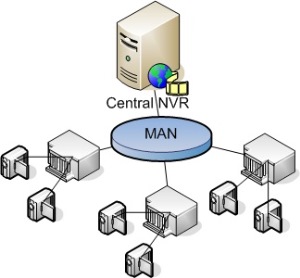
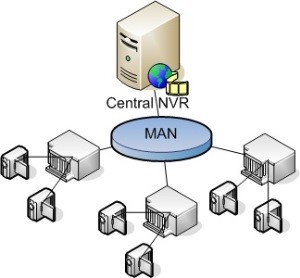 MAN adalah Metropolitan Area Network, merupakan kumpulan dari beberapa jaringan LAN yang menjadi satu, sehingga bisa tersambung dalam ruang lingkup yang lebih besar dari satu ruangan saja. Biasanya, MAN diaplikasikan untuk mengkoneksikan komputer melalui jaringan, pada satu kota tertentu. Namun di Indonesia, penggunaan MAN tidak berkembang dan jarang sekali digunakan.
Jaringan komputer MAN ini lebih efisien untuk cakupan yang lebih luas, dengan menggunakan tipe jaringan MAN ini para user akan lebih mudah mengakses data dari user lainnya meski lokasi mereka tidaklah dekat. Jaringan ini lebih sering di gunakan oleh gedung-gedung yang memiliki keterkaitan satu sama lain, seperti gedung perkantoran.
Tentunya manfaat jaringan komputer ini sangat berguna oleh beberapa instansi yang memang menggunakan jaringan MAN dalam kegiatan pekerjaan mereka. Selain lebih memudahkan dalam pengiriman file dari satu tempat ke tempat lainnya, penggunaan jaringan MAN ini lebih efektif untuk di gunakan secara bersamaan.
4. WAN (Wide Area Network)
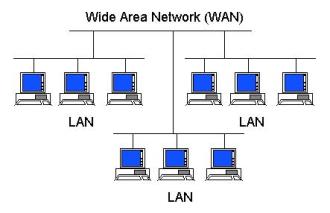
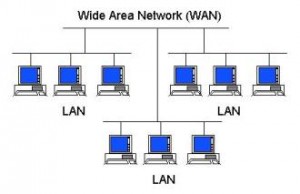 WAN merupakan jaringan yang jauh lebih luas ruang lingkupnya, seperti satu negara, satu benua, bahkan satu dunia. Internet yang biasa kita gunakan termasuk ke dalam jaringan WAN atau Wide Area Network, karena dapat menghubungkan komputer kita dengan jaringan seluruh dunia.
Teknologi jaringan WAN ini menggunakan kabel yang terletak di dalam tanah maupun di dasar laut, dengan begitu jaringan yang tercakup lebih luas bahkan antar benua dan banyak negara. Terdapat jenis-jenis kabel jaringan komputer yang biasa di gunakan, dan kebel yang di gunakan untuk jaringan WAN ini menggunakan kabel fiber optic yang cukup kuat sehingga rentan akan kerusakan meski tertanam di dalam tanah maupun di lautan.
Kelebihan dari jaringan ini memiliki speed yang cukup baik dan stabil, pertukaran informasi yang di lakukanpun lebih aman dan terarah. Karena menyangkut hubungan antar negara maka jaringan ini cukup baik di bandingkan jaringan LAN dan jaringan MAN. Namun terdapat kekurangan juga dari jaringan WAN ini, yaitu biaya oprasional yang cukup tinggi sebab harus menyediakan kabel yang lebih banyak dan biaya maintenance untuk jaringan agar lebih aman.

Narasumber: https://www.jejakwaktu.com/jenis-jaringan-komputer/
https://dosenit.com/jaringan-komputer/jenis-jenis-jaringan-komputer
Subscribe to:
Comments (Atom)